
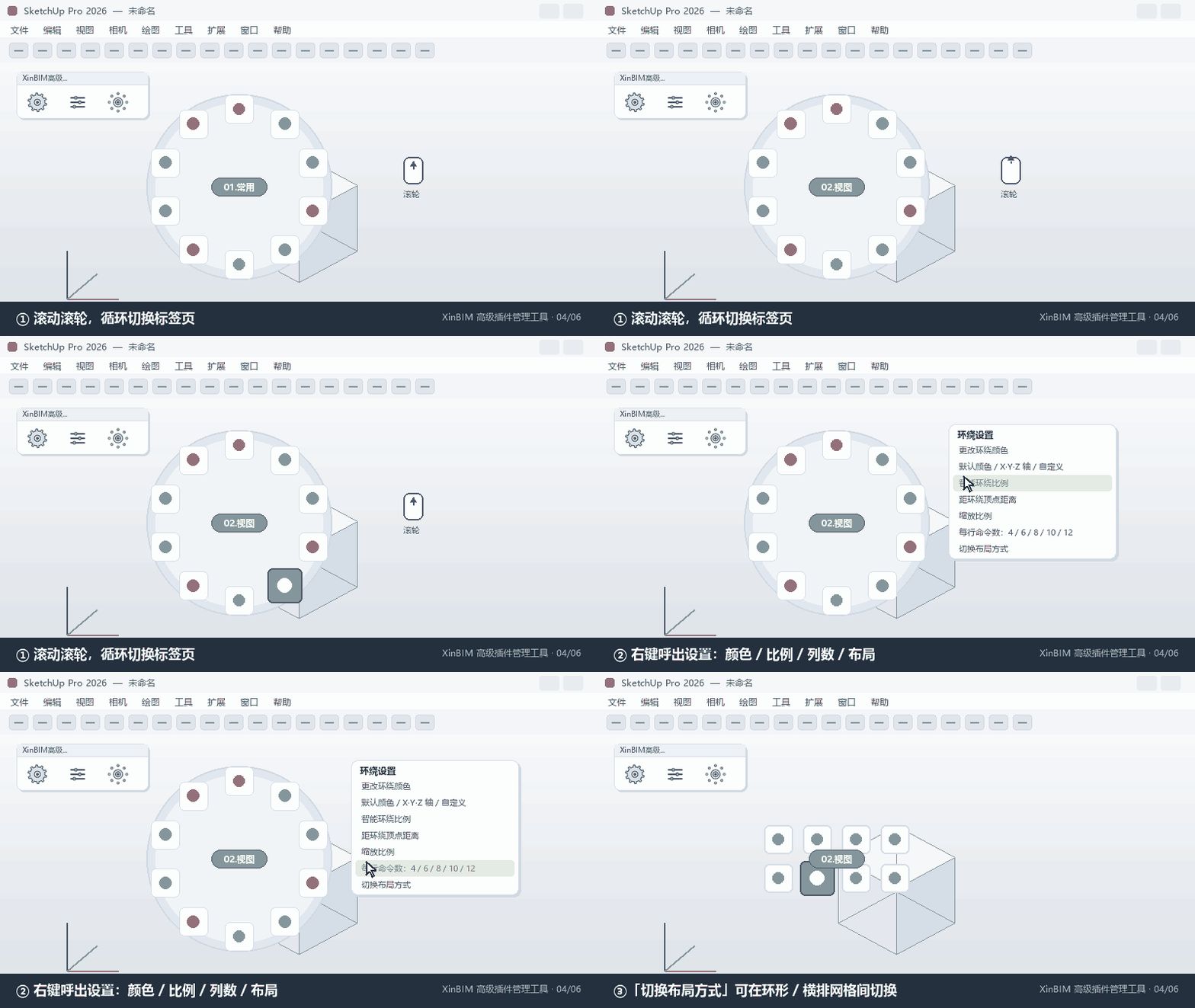
把最常用的命令收进一个随时呼出的环形菜单,再配上四边悬浮工具栏,让鼠标少跑几趟菜单。 内置 60+ 条 SketchUp 原生命令与常用第三方插件命令,可按需分配到任意槽位与标签页。 菜单里也有同样的入口:工具 → XinBIM高级插件管理工具 → 环绕饼菜单,包含「饼菜单设置」「环绕设置」「环绕饼菜单」三项。 点击第三个按钮(或对应的菜单项),圆盘立即出现在视图中心 —— 它固定锚定视图区域,不会跟着鼠标或工具条的停靠位置跑。把鼠标移到任一命令图标上单击即可执行;命令执行前圆盘会先隐藏,避免打断移动、缩放等交互式工具。 圆盘有环形与横排网格两种布局;命令较多时环形会自动分成多环。两种布局都能在右键菜单里一键切换。 打开 环绕设置 / 工具栏编辑器: 先用菜单 扩展 → XinBIM高级插件管理工具 → 环绕饼菜单 → 重启插件界面;不行再重启 SketchUp,并确认工具栏已勾选。四边悬浮面板依赖 SketchUp 2023+ 的覆盖层机制,旧版本会自动跳过部分面板。 通常是升级后旧配置里保存的命令与当前命令库对不上。插件会自动过滤失效项,并在全部失效时用当前可用命令填充;也可以在「环绕设置」里重新编辑标签页的命令,或在「饼菜单设置」里重新分配槽位。 无边框与定位逻辑在插件启动时初始化,改过窗口布局后重启一次 SketchUp 即可恢复。 不需要。本版本为本地离线版,全部功能默认可用。菜单中的「授权管理」「检查更新」仅用于查看状态,不依赖外部服务器。 关闭 SketchUp,删除
版本 1.1.0
SketchUp 2023 – 2026
Windows
离线可用 · 无需激活
XinBIM_Pie.rbz
XinBIM 高级插件管理工具
使用教程
🎯 一点即出的环绕饼菜单
🎚 两个设置入口
🧭 四边悬浮工具栏
📦 JSON 配置可备份迁移
🎞 6 段 GIF 操作演示
01它能做什么
功能 说明 环绕饼菜单 点一下按钮,命令圆盘出现在视图中心;单击图标即执行,滚轮切页、右键调设置 两个设置入口 「饼菜单设置」分配左/底部圆形槽位;「环绕设置」管理标签页、插件分组与布局参数 顶部标签栏 点击 CURIC 等标签,展开该插件分组的全部命令 四边悬浮工具栏 顶部标签、左/底部命令槽位、右侧检查器快捷入口,随手可点 四个常驻托盘 样式、标签、阴影、柔化,常用面板不用反复开关 配置可迁移 标签页与槽位支持导入/导出 JSON,换机或备份一键完成 02安装与启用
XinBIM_Pie.rbz。
手动安装:把压缩包里的
XinBIM_Pie.rb 与 XinBIM_Pie/ 文件夹一起解压到
%APPDATA%\SketchUp\SketchUp 2026\SketchUp\Plugins\,两者必须同级,然后重启 SketchUp。

03认识三个按钮
图标 名称 作用  齿轮
饼菜单设置 打开命令库,先点选命令、再点左/底部圆形空位完成分配;可显示/隐藏右侧栏  滑块
环绕设置
(工具栏编辑器)管理标签页、插件分组目录、独立命令列表;设置颜色、比例、列数、布局;导入/导出 JSON  圆盘
环绕饼菜单 在视图中心呼出命令圆盘 
04环绕饼菜单:核心用法
4.1 呼出与执行

4.2 手势速查
操作 效果 点击第三个按钮 / 菜单项 呼出圆盘 滚轮向上 / 向下 循环切换标签页(滚轮事件会被吞掉,不会误缩放模型) 右键 呼出设置:更改环绕颜色(默认 / 按 X·Y·Z 轴 / 自定义)、智能环绕比例、距环绕顶点距离、缩放比例、每行命令数量(4 / 6 / 8 / 10 / 12)、切换布局方式 单击命令图标 执行该命令 Esc / 空格 / 左键点画布 关闭圆盘并退出工具 按住中心绿色标签拖动 把圆盘停放到任意位置,松开后位置被记住,下次呼出仍在原处 

05四边悬浮工具栏与标签菜单

06自定义:把命令放到顺手的位置
分配圆形槽位(第一个按钮)
编辑标签页与参数(第二个按钮)
配置保存在
%APPDATA%\SketchUp\XinBIM_Pie_Config_<主版本号>\ 下
(例如 SketchUp 2026 为 XinBIM_Pie_Config_26),包含
pie_tabs.json、top_tabs.json、toolbar_slots.json、settings.json 等。
07常见问题
工具栏/四边面板没显示
圆盘是空的,或者命令变少了
面板带着标题栏,或位置不太对
需要激活码/联网吗?
想恢复默认设置
%APPDATA%\SketchUp\XinBIM_Pie_Config_<主版本号>\ 目录,再启动插件会按内置默认配置初始化。建议先导出 JSON 备份。
出错了去哪看日志
%TEMP%\XinBIM_Pie_error.log。也可用菜单里的「运行状态诊断」查看覆盖层状态与可用命令数。08菜单速查
路径 项目 工具 → XinBIM高级插件管理工具 → 环绕饼菜单 饼菜单设置 / 环绕设置 / 环绕饼菜单 扩展 → XinBIM高级插件管理工具 → 环绕饼菜单 授权管理 / 检查更新 / 重启插件界面 / 运行状态诊断
关于配图:文中 GIF 为操作示意动画,用于说明交互流程,非软件录屏;实际界面图标与命令以你安装的版本和本机已装插件为准。
声明:本站所有插件资源,如无特殊说明或标注,均为本站原创发布。任何个人或组织,在未征得本站同意时,禁止复制、盗用、采集、发布本站内容到任何网站、书籍等各类媒体平台。如若本站内容侵犯了原著者的合法权益,可联系我们进行处理。
