
🧰 mekpoo工具集 使用说明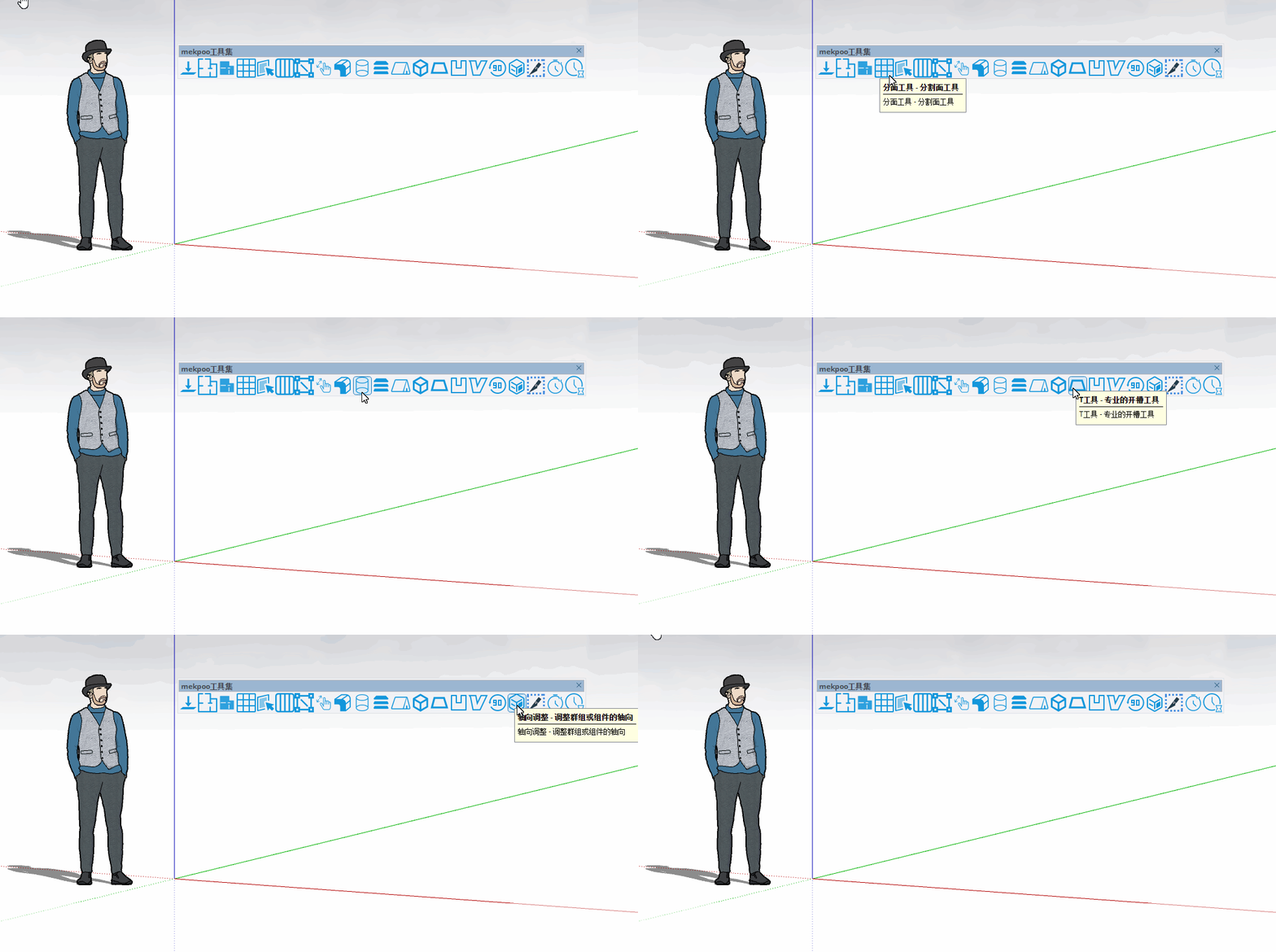
📖 插件概述 插件名称:mekpoo工具集
版本:1.5.2
作者:mekpoo
网站:https://mekpoo.top
支持版本:SketchUp 2017.0 - 2025.0 mekpoo工具集是一个专业的SketchUp工具集合,集成了20多个实用工具,涵盖建模、测量、时间管理、材质应用等多个方面,为SketchUp用户提供高效的工作流程。
🔑 安装与激活

📦 安装步骤
-
在“扩展程序”中点击“扩展程序管理器”,在弹出的界面点击“安装扩展程序”选择
mekpoo工具箱确认之后,安装即可完成 -
在菜单栏里找到“扩展程序” ➜
mekpoo工具集➜ “激活验证” 或直接点击“工具条”任一按钮 -
输入激活码完成授权
🧾 授权系统
-
插件采用授权验证系统,需要有效的激活码
-
授权码按机器码绑定(单机7天)
-
支持在线激活与离线验证
🧰 工具包功能详解(按工具栏顺序)

1. Z轴归零 🎯

工具栏位置:第1个按钮
功能描述:将物体的Z坐标归零,常用于对齐地面。

使用步骤:
-
选择需要归零的对象
-
点击“工具栏”中“Z轴归零”按钮
-
模型自动移动到Z=0的位置
应用场景:建筑模型对齐、家具摆放、地面平整
2. 生成墙体 🧱

工具栏位置:第2个按钮
功能描述:选择边线快速生成墙体结构。

📌 应用场景:建筑墙体生成、结构建模
3. 一键地面 🌍

工具栏位置:第3个按钮
功能描述:将选中的墙体生成地面,支持智能墙体识别。

使用步骤:
-
选择墙体或边界线
-
点击“工具栏”中“一键地面”按钮
-
系统自动识别边界并生成地面
应用场景:室内地面生成、室外场地建模
4. 分面工具 ✂️

工具栏位置:第4个按钮
功能描述:分割面工具,对复杂面进行分割处理,可以穿组选择线。

使用步骤:
-
选择需要分割的面
-
点击“工具栏”中“分面工具”按钮
-
按提示选择进行分割操作
应用场景:复杂面处理、细节建模
5. 取面体 🔺

工具栏位置:第5个按钮
功能描述:将面的面积转换为体块,快速生成三维实体,可以穿组选择面。

使用步骤:
-
选择需要转换的面
-
点击“工具栏”中“取面体”按钮
-
系统生成对应的体块
应用场景:体块建模、建筑体量生成
6. 架棚板 🪵

工具栏位置:第6个按钮
功能描述:智能栅格板生成器,支持参数化创建各种格棚板。

**使用步骤**:
1.选择要生成格栅板的面
在弹出的对话框中设置参数:2
-**面板厚度**:设置面板厚度(设为8则不生成面板)
**条板厚度**:设置条板厚度
**条板间距**:设置条板之间的间距
**条板深度**:设置条板深度
**生成方向**:选择竖向或横向
**边距设置**:设置上、下、左、右边距
点击"创建格栅板"按钮3.
**特色功能**:
支持竖向和横向两种生成方向
自动应用木纹材质
参数自动ゾ瞚保存
支持多单位(mm)
**应用场景**:栏杆、地板、装饰格栅
###7.测量工具
**工具栏位置**:第7个按钮
**功能描述**:切换测量信息显示,提供精确的尺寸测量。
**使用步骤**:
1.点击工具栏"测量工具"按钮
选择要测量的对象2
3.查看测量信息显示
**应用场景**:尺寸检査、精确建模
###8.框选拖拽
**工具栏位置**:第8个按钮
**功能描述**:框选对象并进行拖拽操作。
**使用步骤**:
1.点击工具栏"框选拖拽"按钮
框选需要移动的对象2
拖拽到目标位置3.
**应用场景**:对象移动、批量操作

9.三维倒角
**工具栏位置**:第9个按钮
**功能描述**:三维倒角工具,对三维对象进行倒角处理,
**使用步骤**:
选择需要倒角的对象
点击工具栏"三维倒角"按钮2.
设置倒角参数并确认3.
**应用场景**:边角处理、细节优化
###10.线转柱体
**工具栏位置**:第10个按钮
**功能描述**:将线转换为圆柱或方柱。
**使用步骤**:
1.选择需要转换的线条
点击工具栏"线转柱体"按钮2
设置柱体参数(圆柱或方柱,3.
**应用场景**:柱子生成、结构建模
###11.快速搁板
**工具栏位置**:第11个按钮
**功能描述**:快速创建搁板工具。
**使用步骤**:
1.选择搁板位置
点击工具栏"快速搁板"按钮2
按Tab设置搁板参数3.
**应用场景**:书架、展示架、储物架、衣柜等
###12.创建屋顶
**工具栏位置**:第12个按钮
**功能描述**:参数创建坡屋顶。
**使用步骤**:
选择屋顶基础面
点击工具栏"创建屋顶"按钮
设置屋顶参数

**应用场景**:建筑屋顶、坡屋面
###13.生成Box
**工具栏位置**:第13个按钮
**功能描述**:将群组或组件转换为Box,保持Box与原组件轴向一致,位置一致,大小一致。
**使用步骤**:
1.选择群组或组件
点击工具栏"生成Box"按钮2.
3.系统自动生成Box几何体
**应用场景**:体块建模、简化几何体
### 14.T工具
**工具栏位置**:第14个按钮
**功能描述**:专业的开槽工具,开出梯形槽。
**使用步骤**:
1.鄲人选择需要开槽的对象
点击工具栏"T工具"按钮2.
设置开槽参数3.
**应用场景**:专业开槽、细节加工
###15.U工具
**工具栏位置**:第15个按钮
*â逆敦房懺両曇匡重榘閟讎办惋述**:专业的开槽工具,开出U行槽。
**使用步骤**:
1.选择需要开槽的对象
点击工具栏"U工具"按钮2.
设置开槽参数3 .
**应用场景**:专业开槽、细节加工
###16.V工具
**工具栏位置**:第16个按钮
**功能描述**:专业的开槽工具,开出V型槽。

**使用步骤**:
1.选择需要开槽的对象
点击工具栏"V工具"按钮2.
设置开槽参数3.
**应用场景**:专业开槽、细节加工
###17.蓝轴旋转
**工具栏位置**:第17个按钮
**功能描述**:绕z轴旋转90度,继续点击继续旋转。
**使用步骤**:
1.选择需要旋转的对象
点击工具栏"蓝轴旋转"按钮2
3.对象将绕z轴旋转90度
**应用场景**:对象旋转、方向调整
### 18.轴向调整
**工具栏位置**:第18个按钮
**功能描述**:调整群组或组件的轴向。
**使用步骤**:
1.选择需要调整轴向的群组或组件
点击工具栏"轴向调整"按钮2.
3.设置新的轴向
**应用场景**:轴向修正、组件调整
###19.超级切割
**工具栏位置**:第19个按钮
**功能描述**:强大的切割工具。
**使用步骤**:
1.选择需要切割的对象
点击工具栏"超级切割"按钮2.
设置切割参数3.
**应用场景**:复杂切割、精确分割

20.时间管理器
**工具栏位置**:第20个按钮
**功能描述**:打开时间管理器,点击启动后,记录当前启动和结束时间。
**使用步骤**:
1.点击工具栏"时间管理器"按钮
2.在时间管理器中设置项目时间
3.管理项目进度
**应用场景**:项目管理、时间跟踪
### 21.保存提醒
**工具栏位置**:第21个按钮
**功能描述**:切换保存提醒功能,菜单栏可以调整提醒时间的位置和大小颜色。
**使用步骤**:
点击工具栏"保存提醒"按钮1.
系统将切换保存提醒状态2..
在状态栏显示上次保存时间3.
**应用场景**:自动保存提醒、工作习惯养成
6 界面特色并花
###格栅生成器界面
**科幻风格**:深紫色背景配合星空粒子效果
**渐变文字**:标题采用渐变色彩效果
**玻璃质感**:卡片采用半透明玻璃效果
**响应式布局**:自适应不同屏幕尺寸
**紧凑设计**:490px宽度,布局紧凑高效
###材质系统
**木纹材质**:自动应用高质量木纹贴图
**随机颜色**:支持随机颜色生成
**材质预览**:实时预览材质效果
##料参数设置
###格栅板参数
**面板厚度**:0-100mm(设为0则不生成面板)
**条板厚度**:1-50mm
**条板间距**:1-100mm
**条板深度**:1-100mm
**生成方向**:竖向/横向
**边距**:上、下、左、右各0-50mm

时间管理参数
**保存提醒间隔**:可自定义时间间隔**提醒方式**:状态栏显示或弹窗提醒
纤梓
工具餷碚栏集成
插件会自动创建工具栏,包含以下工具:
格栅生成工具
一键地面工具
测量工具
时间管理工具其他常用工具
井并
使用技巧
###格栅生成技巧
**面选择**:选择平整的面效果最佳
**参数调整**:根据实际需求调整条板间距和厚度
**方向选择**:!竖向适合栏杆,横向适合地板3
**边距设置**:合理设置边距避免格栅超出面边界
### 效率提升技巧
**参数保存**:工具会自动保存上次使用的参数
**批量操作**:可以连续选择多个面进行批量生成
**材质应用**:生成后自动应用材质,无需手动设置3.
常见问题井井
###Q1:插件无法加载?
**A**:检查sketchUp版本是否在2017.0-2025.0范围内,确保插件文件完整。
###Q2:格栅板生成失败?
**A**:确保选择了有效的面,检查参数设置是否合理,避免边距过大。
###Q3:授权验证失败?
**A**:检查网络连接,确保激活码有效,联系客服获取支持,
###Q4:材质不显示?
**A**:检查材质文件是否存在,确保sketchUp材质设置正确:

,技术支持
**官方网站**:https://mekpoo.top
**技术支持**:通过官网联系客服
**更新日志**:查看官网获取最新版本信息
**感谢使用mekpoo工具集!**迭
如有任何问题或建议,请访问https://mekpoo.top获取支持
声明:本站所有插件资源,如无特殊说明或标注,均为本站原创发布。任何个人或组织,在未征得本站同意时,禁止复制、盗用、采集、发布本站内容到任何网站、书籍等各类媒体平台。如若本站内容侵犯了原著者的合法权益,可联系我们进行处理。
